使用手冊
照你要做的事分。選單的名字照 Studiolo 1.1.67 寫;不想看字的話,Studiolo 裡按 說明 › 帶我做,它會一步一步把要按的地方亮給你看。
第一次打開:選你要做什麼
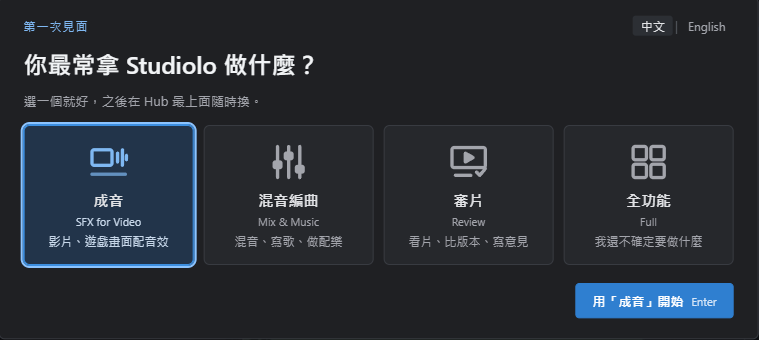
第一次打開,Studiolo 會問「你最常拿 Studiolo 做什麼?」,四個選一個:
- 成音:影片、遊戲畫面配音效。
- 混音編曲:混音、寫歌、做配樂。
- 審片:看片、比版本、寫意見。
- 全功能:還不確定要做什麼,全部都放出來。
選好按 Enter。之後在 Hub 最上面隨時換。這個畫面的右上角可以切中文、English。
開專案、放影片
- 打開 Studiolo 會先看到 Hub:左邊是最近開過的專案,右邊是範本。選一個範本,按「建立」。
- 要另外開新專案:檔案 › 新專案…(會回到 Hub)。
- 放影片:把影片檔直接拖進來,或按 檔案 › 匯入 › 影片…。
- 放音檔:檔案 › 匯入 › 音檔…,或直接拖進來。
指定你的音效庫
AI 要知道去哪裡找聲音。
- 按右上角的「AI 助手」打開 AI 面板,再按齒輪打開「AI 設定」。
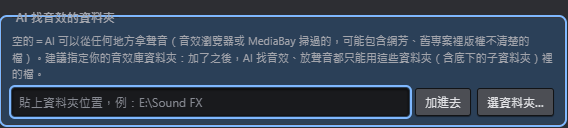
- 找到「AI 找音效的資料夾」那一格,貼上你的音效資料夾位置按「加進去」,或按「選資料夾…」去點。
- 可以加好幾個資料夾,底下的子資料夾都算。
加了之後,AI 找音效、放聲音都只用這幾個資料夾。空著的話,AI 可能從別的地方拿聲音(音效瀏覽器掃過的都算,包括網芳和舊專案裡授權不清楚的檔),所以建議一定要加。
接上 AI
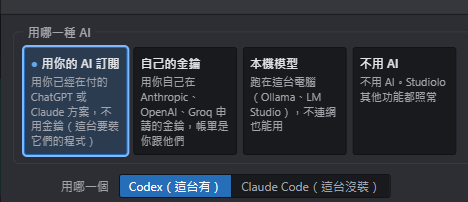
一樣在「AI 設定」,最上面「用哪一種 AI」選一個:
- 用你的 AI 訂閱:用你已經在付的 AI 方案,不用金鑰;這台電腦要裝它們的程式(例如 Codex)。還沒裝的話,按「幫我裝」,裝好再到瀏覽器登入。
- 自己的金鑰:用你自己申請的金鑰,帳單是你跟那家公司的。
- 本機模型:跑在這台電腦上,不連網也能用。
- 不用 AI:其他功能照常。
選好按「測試連線」確認接得上。
自動上音效
- 視窗 › 自動上音效…
- 把影片拖進來。
- 「從哪個音效資料夾找聲音」:跟上一段「AI 找音效的資料夾」是同一格,只會從這裡拿聲音。
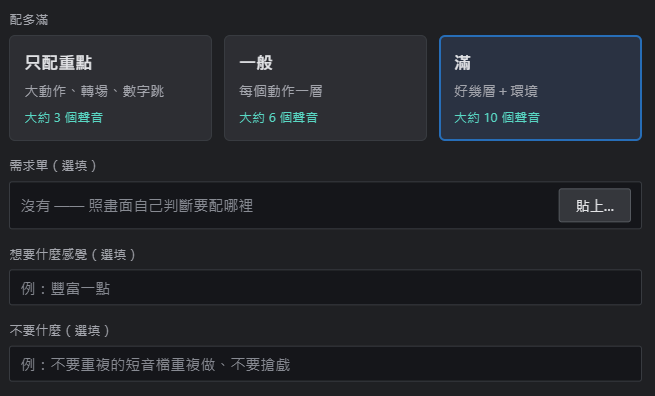
- 「配多滿」選一個:只配重點(大動作、轉場、數字跳,大約 3 個聲音)、一般(每個動作一層,大約 6 個)、滿(好幾層加環境,大約 10 個)。括號裡的數量是畫面上寫的參考。
- 有需求單就按「貼上…」;沒有的話,AI 照畫面自己判斷要配哪裡。
- 「想要什麼感覺」「不要什麼」可以各寫一句,例如「豐富一點」「不要搶戲」。
- 按「開始上音效」(Enter)。
AI 會照順序做這幾件事:看懂畫面、列出音效清單;從你指定的音效庫找聲音;放好、對準第一格、裁好、淡入淡出、整理軌道;推響度(只動總軌);最後自己看一遍,寫下沒把握的地方;出草稿。
「做完自動出音檔和示意影片」勾著的話,會出一條整支的 WAV+MP3,再加一支示意影片。「做完直接進審片」勾著的話,做完直接帶你去審片。
審片、換聲音
- 視窗 › 審片…
- 一列一個段落。點一列,會從起點前 1 秒播到這一段結束。
- 對了按 Enter 打勾。
- 已經打勾的段落,可以一鍵出 WAV+MP3+示意影片。
聲音不對的時候:
- 點那個聲音按 Y:先在已經放進來的幾個版本之間換,換完再去音效庫照畫面找替代。
- Alt+Y:拿原本那個聲音,去整個音效庫找聽起來像的。
- Shift+Y:換回上一個。
每換一個,會從前 0.5 秒自動播一次,停在哪個就是哪個。選單裡在 編輯 › 更多 › 換版本。
出檔
- 先設好要出的範圍:選一段片段按 P,左右定位點就設好了;也可以在尺上拉一段。
- 檔案 › 輸出 › Audio Mixdown(出檔視窗)…
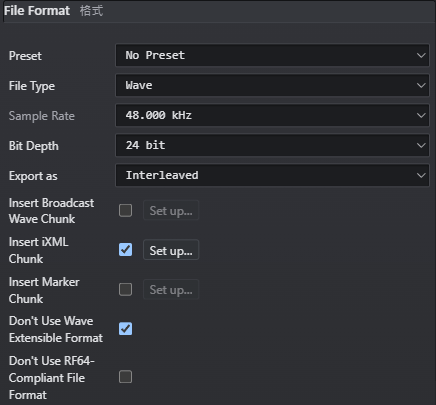
- 左邊選要出哪幾軌(平常選 Stereo Out),右邊設檔名、放哪個資料夾、格式(Wave、取樣率、位元深度)。
- 按「輸出」。
出檔視窗照 Cubase 的 Audio Mixdown 排,用過 Cubase 的人應該不用找。不想開視窗的話:檔案 › 輸出 › Quick Audio Export(不開視窗出整首)。
交給別的 DAW
如果還是不習慣,可以直接用配音功能,然後出 XML 檔案,讓各種 DAW 銜接後續的混音與製作。
| 你用的 | 在 Studiolo 按 | 現在的狀態 |
|---|---|---|
| Cubase | 檔案 › 輸出 › 輸出給 Cubase(軌道封存檔) | 實測過 |
| Premiere | 檔案 › 輸出 › 交給 Premiere(XML+分層 WAV)… | 實測中 |
| 其他 DAW | 檔案 › 輸出 › AAF… 或 DAWproject… | 實測中 |
交給 Cubase:Studiolo 的每一層變成一條軌,影片一條軌。到 Cubase 按 File › Import › Track Archive,選裡面那個 xml,選 Select All 再按 OK,位置會跟 Studiolo 一樣。
其他 DAW 我們一家一家測,測完才寫上來。你用的那套接不接得上,寫信到 [email protected] 問我們。Studiolo 裡也可以按 說明 › 帶我做 › 交給 Cubase,或「交給 Nuendo 等別的 DAW」。
裝擴充
- 工作流包(.qbworkflow):檔案 › 匯入 › 工作流包…,勾要裝的按「安裝」。裝之前 Studiolo 會先存一份,不喜歡可以還原。
- skill(給 AI 看的說明書):AI 設定 › Skill › 加入 skill…,選有 SKILL.md 的那個資料夾。加進來會先檢查、先關著,你打開才會用。
每一類怎麼裝、裝了會動到什麼,寫在擴充的「怎麼裝」。
找不到答案
- Studiolo 裡的 說明 選單有常見問題:影片和聲音對不上、播放有爆音、按播放沒有聲音、錄進來的聲音位置歪掉、廣告的響度要多少。
- 說明 › 回報問題… 可以直接回報。
- 或寫信到 [email protected]。